Nano-Comp GmbH

Die Nano-Comp electronic GmbH mit Sitz in Pulheim-Dansweiler hat ihren Schwerpunkt im Betreuen von Firmen IT Infrastruktur. Wir administrieren sowohl Unix, Linux und Windows Server als auch PC Arbeitsplätze.

Zu unserem Kundenkreis gehören Dienstleistungsunternehmen, Handelsunternehmen,  Medienunternehmen, Radiosender sowie kleine und mittlere Handwerksbetriebe.

Wir beraten, planen, installieren, reparieren und kümmern uns um Ihre IT.

Wir verkaufen und betreuen Audionachrichtensysteme und Ausspielsysteme für Radiosender und Audionachrichtendienste.


DynDNS mit OPNsense einrichten 13. November 2026

Kostenloses Dynamic DNS mit OPNsense 26.7 einrichten

Mit unserem kostenlosen DynDNS-Dienst dyndns.zeronet.de können Sie Ihre OPNsense-Firewall auch bei wechselnden öffentlichen IP-Adressen über einen festen Hostnamen erreichen.

Die Einrichtung erfolgt über das Dynamic-DNS-Plugin von OPNsense und ist in wenigen Schritten erledigt.

In dieser Anleitung zeigen wir Ihnen Schritt für Schritt, wie Sie ein kostenloses DynDNS-Konto erstellen, einen Hostnamen einrichten, einen separaten Router-Zugang anlegen und anschließend Ihre OPNsense-Firewall konfigurieren.

Die beschriebene Konfiguration wurde mit OPNsense 26.7 erfolgreich getestet.

Getestete Konfiguration


Komponente Einstellung
Firewall OPNsense 26.7
Dynamic-DNS-Plugin os-ddclient
Service custom
Protokoll dyndns2
DynDNS-Server dyndns.zeronet.de
Verbindung HTTPS


1. Kostenloses DynDNS-Konto erstellen

Öffnen Sie die Website dyndns.zeronet.de und registrieren Sie sich mit Ihrer E-Mail-Adresse und einem Passwort.

Nach der Registrierung bestätigen Sie Ihre E-Mail-Adresse und melden sich anschließend im Kundenbereich an.

Die Nutzung unseres DynDNS-Dienstes ist kostenlos.

Pro Benutzerkonto können Sie bis zu fünf DynDNS-Hostnamen verwalten.

2. DynDNS-Hostname anlegen

Nach der Anmeldung gelangen Sie in das Dashboard.

Hier können Sie einen neuen DynDNS-Hostnamen erstellen.

Beispielsweise:

meinrouter.dyndns.zeronet.de

Dieser Hostname wird später in Ihrer OPNsense-Firewall eingetragen.

Sobald sich Ihre öffentliche IP-Adresse ändert, kann OPNsense den zugehörigen DNS-Eintrag automatisch aktualisieren.

Sie können bis zu fünf unterschiedliche Hostnamen anlegen und verwalten.

3. Separaten Router-Zugang erstellen

Für die automatische Aktualisierung der DynDNS-Einträge benötigen Sie einen separaten Router-Zugang.

Dieser wird direkt im Webportal von dyndns.zeronet.de angelegt.

Melden Sie sich dazu im Portal an.

Erstellen Sie einen neuen Router-Zugang und halten Sie die dafür vorgesehenen Zugangsdaten bereit.

Diese Zugangsdaten werden anschließend in Ihrer OPNsense-Firewall hinterlegt.

Wichtig: Portal-Passwort und Router-Passwort unterscheiden sich!

Für die Anmeldung im Webportal verwenden Sie Ihre persönlichen Zugangsdaten.

Für die automatische Aktualisierung der IP-Adresse durch OPNsense verwenden Sie dagegen die Zugangsdaten des zuvor angelegten Router-Zugangs.

Verwenden Sie in OPNsense niemals das Passwort Ihres Portal-Benutzerkontos!

Die Trennung der Zugangsdaten erhöht die Sicherheit, da das persönliche Portal-Passwort nicht auf dem Router gespeichert werden muss.

4. Dynamic-DNS-Plugin in OPNsense installieren

Melden Sie sich an der Weboberfläche Ihrer OPNsense-Firewall an.

Navigieren Sie zu:

System → Firmware → Plugins

Suchen Sie nach dem Plugin:

os-ddclient

Installieren Sie das Plugin, sofern es noch nicht vorhanden ist.

Anschließend öffnen Sie:

Dienste → Dynamic DNS

Aktivieren Sie den Dynamic-DNS-Dienst, falls erforderlich, und erstellen Sie über das Pluszeichen einen neuen Eintrag.

5. DynDNS-Zugang in OPNsense konfigurieren

Tragen Sie die folgenden Einstellungen ein:

Einstellung Wert
Enabled Aktivieren (Häkchen setzen)
Service custom
Protocol dyndns2
Server dyndns.zeronet.de
Username Benutzername des Router-Zugangs
Password Passwort des Router-Zugangs
Wildcard Deaktiviert (kein Häkchen)
Hostname(s) meinrouter.dyndns.zeronet.de
Check IP method akamai
Interface to monitor WAN bzw. Ihr WAN-Interface
Check IP timeout 10
Force SSL Aktivieren (Häkchen setzen)

Erläuterungen zu den Einstellungen

Enabled

Aktivieren Sie den Eintrag durch Setzen des Häkchens.

Service

Wählen Sie custom, da dyndns.zeronet.de als benutzerdefinierter DynDNS-Anbieter eingebunden wird.

Protocol

Wählen Sie dyndns2.

Unser DynDNS-Dienst unterstützt das verbreitete DynDNS2-Protokoll.

Server

Tragen Sie folgenden Server ein:

dyndns.zeronet.de

Username und Password

Tragen Sie hier die Zugangsdaten ein, die Sie zuvor im Webportal für Ihren Router erstellt haben.

Verwenden Sie nicht das Passwort Ihres Portal-Benutzerkontos.

Wildcard

Lassen Sie diese Option deaktiviert.

Hostname(s)

Tragen Sie Ihren vollständigen DynDNS-Hostnamen ein.

Beispiel:

meinrouter.dyndns.zeronet.de

Ersetzen Sie diesen Beispielnamen durch Ihren eigenen Hostnamen.

Check IP method

Wählen Sie beispielsweise akamai.

OPNsense verwendet diesen Dienst, um Ihre aktuelle öffentliche IP-Adresse zu ermitteln.

Interface to monitor

Wählen Sie WAN beziehungsweise das Interface, über das Ihre Internetverbindung hergestellt wird.

Check IP timeout

Tragen Sie den Wert 10 ein.

Damit wird für die Ermittlung der öffentlichen IP-Adresse ein Timeout von zehn Sekunden festgelegt.

Force SSL

Aktivieren Sie diese Option unbedingt.

Dadurch erfolgt die Kommunikation zwischen Ihrer OPNsense-Firewall und dyndns.zeronet.de verschlüsselt über HTTPS.

6. Einstellungen speichern und überprüfen

Speichern Sie die Konfiguration und übernehmen Sie die Änderungen.

OPNsense ermittelt nun die öffentliche IP-Adresse Ihrer Internetverbindung und übermittelt diese bei Bedarf an dyndns.zeronet.de.

Überprüfen Sie anschließend den Status des Dynamic-DNS-Eintrags in OPNsense.

Bei erfolgreicher Aktualisierung sollte die aktuelle öffentliche IP-Adresse angezeigt werden.

Sobald sich die öffentliche IP-Adresse Ihres Internetanschlusses ändert, aktualisiert OPNsense den zugehörigen DNS-Eintrag automatisch.

7. DNS-Auflösung testen

Zusätzlich können Sie auf einem Computer überprüfen, ob Ihr DynDNS-Hostname korrekt aufgelöst wird.

Öffnen Sie dazu eine Eingabeaufforderung oder ein Terminal und geben Sie folgenden Befehl ein:

nslookup meinrouter.dyndns.zeronet.de

Als Ergebnis sollte die öffentliche IP-Adresse Ihres Internetanschlusses angezeigt werden.

Alternativ können Sie unter Linux den Befehl dig verwenden:

dig meinrouter.dyndns.zeronet.de A +short

Bei Verwendung von IPv6 können Sie die entsprechende IPv6-Adresse mit folgendem Befehl überprüfen:

dig meinrouter.dyndns.zeronet.de AAAA +short

Hinweis: DNS-Änderungen werden möglicherweise zwischengespeichert. Daher kann es einige Minuten dauern, bis eine aktualisierte IP-Adresse überall sichtbar ist.

8. Fertig – Dynamic DNS ist eingerichtet!

Ihre OPNsense-Firewall aktualisiert den DynDNS-Eintrag nun automatisch, sobald sich die erkannte öffentliche IP-Adresse ändert.

Damit bleibt Ihr Internetanschluss unter einem festen Hostnamen erreichbar.

Dies ist besonders praktisch für:

  • VPN-Verbindungen zum eigenen Netzwerk

  • Fernzugriff auf die OPNsense-Firewall

  • Zugriff auf NAS-Systeme

  • Selbst betriebene Server und Dienste

  • Standortvernetzungen über VPN

Wichtig: Dynamic DNS stellt lediglich die Namensauflösung bereit. Für den tatsächlichen Zugriff von außen müssen die entsprechenden Firewall-Regeln und gegebenenfalls VPN-Dienste eingerichtet sein.

Bei Internetanschlüssen mit CGNAT ist ein direkter IPv4-Zugriff von außen möglicherweise nicht möglich.


Kostenlos, unkompliziert und flexibel

Mit dyndns.zeronet.de erhalten Sie einen kostenlosen Dynamic-DNS-Dienst mit folgenden Vorteilen:

  • Kostenlose Registrierung und Nutzung

  • Bis zu fünf Hostnamen pro Benutzerkonto

  • Unterstützung für IPv4 und IPv6

  • Kompatibilität mit dem DynDNS2-Protokoll

  • Verschlüsselte Aktualisierung über HTTPS

  • Separate Zugangsdaten für Router

  • Einfache Verwaltung über eine Weboberfläche

  • Nutzung mit OPNsense und anderen kompatiblen DynDNS-Clients

Der Dienst wurde insbesondere für die Verwendung mit OPNsense-Firewalls entwickelt, kann aber auch mit anderen Routern und DynDNS-Clients verwendet werden, die das DynDNS2-Protokoll unterstützen.

Eine OPNsense-Firewall ist für die Nutzung nicht erforderlich.

Erfolgreich mit OPNsense 26.7 getestet

Die in dieser Anleitung beschriebene Konfiguration wurde mit OPNsense 26.7 und dem Plugin os-ddclient erfolgreich getestet.

Die automatische Aktualisierung der öffentlichen IP-Adresse über das DynDNS2-Protokoll funktioniert mit unserem Dienst.

Jetzt kostenlos registrieren!

Nutzen Sie unseren kostenlosen Dynamic-DNS-Dienst für Ihre Firewall, Ihren Router oder Ihr Heimnetzwerk.

dyndns.zeronet.de – Ihr kostenloser Dynamic-DNS-Dienst.


dyndns.zeronet.de ist gestartet! 12. November 2026

Mit dyndns.zeronet.de steht ab sofort ein neuer, kostenloser Dynamic-DNS-Dienst zur Verfügung. Der Dienst ermöglicht es, Geräte und Netzwerke auch bei wechselnden öffentlichen IP-Adressen zuverlässig über einen festen Hostnamen zu erreichen.

Was ist Dynamic DNS?

Viele Internetanschlüsse erhalten regelmäßig eine neue öffentliche IP-Adresse. Dadurch wird der Zugriff von außen auf das eigene Netzwerk, beispielsweise auf einen VPN-Server, eine Firewall oder ein NAS-System, erschwert.

Dynamic DNS (DynDNS) löst dieses Problem: Sobald sich die öffentliche IP-Adresse ändert, wird der zugehörige DNS-Eintrag automatisch aktualisiert. Der gewünschte Hostname bleibt somit dauerhaft erreichbar.

Was bietet dyndns.zeronet.de?

Unser neuer Dienst bietet folgende Möglichkeiten:

  • Kostenlose Registrierung und Nutzung

  • Bis zu fünf DynDNS-Hostnamen pro Benutzerkonto

  • Unterstützung für IPv4 und IPv6

  • Kompatibilität mit dem DynDNS2-Protokoll

  • Einfache Verwaltung über eine webbasierte Benutzeroberfläche

  • Automatische Aktualisierung der IP-Adressen durch kompatible Router und Clients

  • Sichere Verwaltung der DNS-Einträge durch individuelle Besitzkennungen

Ideal für OPNsense und andere Router

Der Dienst wurde insbesondere mit Blick auf die Nutzung mit OPNsense-Firewalls entwickelt. Dank der Unterstützung des verbreiteten DynDNS2-Protokolls lässt er sich jedoch auch mit zahlreichen anderen Routern, wir z.B. die FritzBox, und DynDNS-Clients verwenden.

Eine OPNsense-Firewall ist für die Registrierung oder Nutzung ausdrücklich nicht erforderlich.

Jetzt kostenlos registrieren!

Wer einen zuverlässigen DynDNS-Dienst für sein Heimnetzwerk, seine Firewall oder seinen VPN-Zugang sucht, kann sich ab sofort kostenlos registrieren.

Jetzt ausprobieren: dyndns.zeronet.de

Weitere Funktionen und Erweiterungen sind bereits für die Zukunft vorgesehen.


NANOrouter mit Aldi Talk betreiben 14. August 2026

Der NANOrouter lässt sich mit einer SIM-Karte von Aldi Talk problemlos als mobiler Internetzugang einsetzen. Damit eignet er sich beispielsweise für Standorte, an denen kein DSL- oder Kabelanschluss vorhanden ist oder bei denen eine unabhängige Internetverbindung als Backup benötigt wird.
Für die Mobilfunkverbindung kommt im NANOrouter ein Quectel EC25-EC LTE-Modem zum Einsatz. Das Modem unterstützt die erforderlichen LTE-Mobilfunkstandards und stellt die Verbindung zum Aldi-Talk-Netz her.

Modem konfigurieren

Für Aldi Talk wird als APN internet verwendet. Die Initialisierung des Quectel-Modems erfolgt mit folgendem Befehl:

&F0+CMEE=2+QCFG=“nwscanmode“,0,1+QICSGP=2,1,“internet“,““,““,0+CFUN=1

Dabei wird unter anderem der Netzscan auf den automatischen Modus eingestellt und das für Aldi Talk benötigte APN internet hinterlegt. Benutzername und Passwort sind nicht erforderlich.

Point-to-Point-Verbindung einrichten

Nach der Modeminitialisierung wird im NANOrouter ein Point-to-Point-Interface eingerichtet. Als Modemgerät wird das vom System bereitgestellte Device unter /dev/cuaU0.2 verwendet.

Bei den Einstellungen für das Point-to-Point-Interface können die meisten zusätzlichen Einträge leer bleiben. Entscheidend ist lediglich die Telefonnummer: *99# Über diese spezielle Rufnummer wird die Datenverbindung über das Mobilfunkmodem aufgebaut.

PtP-Interface mit WAN verbinden

Damit der NANOrouter die über das Mobilfunkmodem aufgebaute Verbindung tatsächlich für den Internetzugang verwendet, muss das neu angelegte Point-to-Point-Interface dem WAN zugeordnet werden.

Dazu wird in der Netzwerkkonfiguration des NANOrouters das PtP-Interface als WAN-Interface ausgewählt. Das bisherige WAN-Interface wird entsprechend durch das PtP-Interface ersetzt beziehungsweise die WAN-Konfiguration wird auf dieses Interface angewendet.

Wichtig ist dabei, dass die IP-Konfiguration des WAN nicht manuell vorgegeben wird. Die IP-Adresse und die weiteren für die Verbindung erforderlichen Parameter werden vom Mobilfunknetz beziehungsweise vom Provider bereitgestellt.

Nach dem Speichern der Konfiguration und dem Start des PtP-Interfaces baut der NANOrouter die Verbindung über das Quectel EC25-EC auf. Sobald die Verbindung steht, erhält das WAN-Interface seine IP-Konfiguration und der NANOrouter kann den angeschlossenen Geräten den Internetzugang über Aldi Talk zur Verfügung stellen.

Ergebnis

Damit ist der NANOrouter vollständig für den Betrieb mit einer Aldi-Talk-SIM eingerichtet:

Aldi Talk SIM → Quectel EC25-EC → PtP-Interface → WAN → NANOrouter → LAN

Der Aufbau eignet sich besonders für Standorte ohne DSL-Anschluss, temporäre Installationen oder als zusätzliche Internetverbindung für den Ausfallschutz.


Kleine Unternehmen wirksam vor Cyberangriffen schützen 5. August 2026

Mit OPNsense kleine Unternehmen wirksam vor Cyberangriffen schützen

Die Digitalisierung bietet kleinen Unternehmen viele Vorteile – gleichzeitig steigt jedoch das Risiko durch Cyberangriffe. Schadsoftware, Phishing, Ransomware oder unberechtigte Zugriffe können den Geschäftsbetrieb erheblich beeinträchtigen. Eine leistungsfähige Firewall ist daher heute ein unverzichtbarer Bestandteil jeder IT-Infrastruktur.

Mit OPNsense steht kleinen und mittelständischen Unternehmen eine professionelle Open-Source-Firewall zur Verfügung, die umfangreiche Sicherheitsfunktionen bietet, ohne hohe Lizenzkosten zu verursachen. OPNsense schützt das Unternehmensnetzwerk, indem sie den gesamten Datenverkehr überwacht und nur ausdrücklich erlaubte Verbindungen zulässt. So können Angriffe bereits an der Netzwerkgrenze abgewehrt werden.

Besonders hilfreich sind Funktionen wie die integrierte Intrusion Detection und Intrusion Prevention (IDS/IPS). Diese erkennen bekannte Angriffsmuster und blockieren verdächtige Aktivitäten automatisch. Ergänzend können Web- und DNS-Filter den Zugriff auf schädliche Internetseiten verhindern und so das Risiko von Malware-Infektionen deutlich reduzieren.

Auch die Einrichtung sicherer VPN-Verbindungen gehört zu den Stärken von OPNsense. Mitarbeiter im Homeoffice oder unterwegs können verschlüsselt auf Unternehmensdaten zugreifen, ohne dass sensible Informationen ungeschützt über das Internet übertragen werden.

Ein weiterer Vorteil ist die flexible Firewall-Regelverwaltung. Unternehmen können genau festlegen, welche Geräte und Dienste miteinander kommunizieren dürfen. Dadurch wird die Angriffsfläche erheblich verkleinert. Umfangreiche Protokoll- und Auswertungsfunktionen ermöglichen zudem eine schnelle Analyse verdächtiger Ereignisse.

In Kombination mit regelmäßigen Software-Updates, sicheren Passwörtern und Datensicherungen bildet OPNsense einen wichtigen Baustein für ein ganzheitliches IT-Sicherheitskonzept. So können auch kleinere Unternehmen ihre Systeme effektiv schützen und das Risiko kostspieliger Cyberangriffe deutlich reduzieren – mit einer leistungsfähigen Lösung, die professionellen Ansprüchen gerecht wird.

Wer eine leistungsfähige OPNsense-Firewall sucht, findet bei Nano-Comp den passenden Ansprechpartner. Dort erhalten Unternehmen nicht nur hochwertige Router und Firewall-Systeme auf Basis von OPNsense, sondern auch eine kompetente Beratung, die auf die individuellen Anforderungen abgestimmt ist. Von der Auswahl der passenden Hardware über die fachgerechte Einrichtung bis hin zum laufenden Support profitieren Kunden von einem persönlichen Service und langjähriger Erfahrung. So ist sichergestellt, dass die Firewall optimal konfiguriert ist und das Unternehmensnetzwerk dauerhaft zuverlässig schützt.


Der neue NANOrouter FR-024-01 20. Oktober 2025

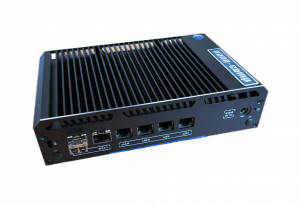
Die NANOrouter Familie hat ein neues Mitglied bekommen. Der FR-024-01 hat 2 * 10 Gbit SFP+ und 4 * 2,5 Gbit Ethernet Schnittstellen. Mit seiner N150 CPU (bis zu 3,6 GHz), 16 GByte Arbeitsspeicher und einer 512 GB SSD ist der Router unser leistungsstärkster. Auch hier kommt als Software OPNsense zum Einsatz.
OPNsense ist eine quelloffene, auf FreeBSD basierende Firewall- und Routing-Plattform, die in Netzwerken zur Absicherung und Verwaltung des Datenverkehrs eingesetzt wird. Sie dient als zentrale Komponente zur Kontrolle, Überwachung und Absicherung des ein- und ausgehenden Netzwerkverkehrs in Unternehmen oder privaten Netzwerken.

Die Hauptfunktion von OPNsense besteht darin, Netzwerke vor unerlaubten Zugriffen zu schützen. Dazu nutzt sie verschiedene Sicherheitstechniken wie Stateful Packet Inspection (SPI), Intrusion Detection and Prevention Systeme (IDS/IPS), VPN (z. B. IPsec, OpenVPN, WireGuard), sowie umfangreiche Filter- und Regelwerke. Administratoren können durch eine webbasierte Benutzeroberfläche detaillierte Regeln definieren, etwa um bestimmte IP-Adressen, Ports oder Protokolle zu blockieren oder weiterzuleiten.

OPNsense arbeitet als Router und Firewall zwischen verschiedenen Netzsegmenten (z. B. LAN, WAN, DMZ). Sie analysiert dabei den Datenverkehr in Echtzeit und trifft basierend auf den definierten Regeln Entscheidungen über Weiterleitung oder Blockierung. Zusätzlich unterstützt OPNsense Funktionen wie Traffic Shaping (z.B. Bandbreitenkontrolle), Load Balancing, Hochverfügbarkeit (CARP), VLANs und Netzwerküberwachung durch Protokollierung und grafische Auswertung des Datenverkehrs.

Ein weiteres Merkmal ist das modulare Plugin-System. Es erlaubt die Erweiterung um zusätzliche Dienste, etwa Webfilter, Proxy-Server, Captive Portal oder GeoIP-Filter.

Durch regelmäßige Updates, eine aktive Community und eine transparente Entwicklung bietet OPNsense eine moderne und flexible Lösung zur Netzwerksicherheit, die sowohl für kleinere Netzwerke als auch für komplexe Unternehmensinfrastrukturen geeignet ist.


Unser erster Mini PC aber mit GROSSER Leistung! 9. Juli 2025

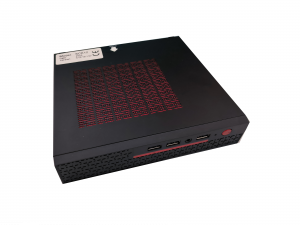
Da unser Lieblingshersteller den Vertrieb von PCs eingestellt hat und wir nichts adäquates in Deutschland finden konnten, haben wir mit dem Hersteller unserer Routerplatinen gesprochen. Herausgekommen ist unser Smart Client PC SCK12. Das Basismodell hat eine i7 (8750H) CPU und 16 GB RAM (DDR4). Es sind 5 USB-3.1 Ports vorhanden, einer davon ist vorne verbaut, die restlichen auf der Rückseite. Auf der Front befinden sich weiterhin 2 USB-2 Ports und ein Headsetanschluss. Auf der Rückseite befinden sich weiterhin die WLAN Antennen, 1 Ethernet Port, 1 Mikrofon und 1 Kopfhörer/Lautsprecher Anschluss und einmal je 1 VGA und 1 HDMI Monitoranschluss. Die CPU war ein Kompromiss zwischen Kosten und Leistung unseres Mini PCs, da wir erst einmal mit einem Modell anfangen wollten. Das Basis Model hat eine 512 GB SSD.


XRechnung, ZUGFeRD und die E-Mail Archivierung nach GoBD 27. Oktober 2024

Alle diese Begriffe werden Sie als Unternehmer sicherlich in der letzten Zeit sehr oft gehört haben. Das Wachstumschancengesetz vom 27.3.2024 beinhaltet unter anderem die Verpflichtung b2b-Rechnungen auf dem elektronischen Wege zu versenden, gewöhnlicher weise als Email. Das bedeutet aber nicht, dass Sie die Rechnung als Pdf Datei versenden, sondern in einem ganz speziellen Dateiformat, der XML Datei. XML (Extensible Markup Language) ist eine universelle Auszeichnungssprache, die verwendet wird, um strukturierte Daten darzustellen und zu speichern. Die XRechnung ist eine speziell festgelegte XML Datei. Dieses Format der Rechnung ist für Menschen nicht so einfach zu lesen, es ist für den Datenaustausch gedacht. Sie versenden die XRechnung und der Empfänger kann die XRechnung einfach in seiner Buchhaltung importieren.

ZUGFeRD Dateien, sind spezielle Pdf Dateien, die die XRechnung als Anhang haben. Dazu braucht man einen aktuellen PdfReader, der die vorhandene XRechnung abtrennen kann. Es gibt sogar Reader, die die XRechnung auch validieren können, z.B. Quba.

So weit so gut, die meisten Fakturierungs- und Buchhaltungssysteme können mittlerweile mit XRechnungen umgehen. Und ja, es gibt eine Übergangsfrist.

Das ist der leichte Teil der Umstellung. Schwierig wird es bei dem Empfang der XRechnungen. Jedes Unternehmen und jeder Selbstständige ist ab dem 1.1.2025 verpflichtet XRechnungen anzunehmen. Hier gibt es keine Übergangsfrist! Warum ist das nicht so einfach? Sie brauchen doch nur die E-Mail anzunehmen und zu buchen. Hier kommen die GoBD (Grundsätze zur ordnungsgemäßen Führung und Aufbewahrung von Büchern, Aufzeichnungen und Unterlagen in elektronischer Form sowie zum Datenzugriff) ins Spiel, die Unternehmen seit dem 1.1.2017 dazu verpflichtet auch alle geschäftsrelevanten E-Mails im Original zu archivieren. Sie sind also zur revisionssicheren Archivierung Ihrer E-Mails verpflichtet und haben es bis jetzt nicht gemacht. In der Zukunft wird es bei der Steuerprüfung auffallen.

Was bedeutet denn nun die revisionssichere Archivierung? Sie brauchen eine Möglichkeit ihre E-Mails im Original zu archivieren. Diese Archivierung muss manipulationssicher sein und sie müssen immer und zur jeder Zeit wieder schnell an alle Daten kommen. Das ist auch der Grund warum das Archiv in Outlook, MS365 oder Thunderbird nicht ausreichen. Diese E-Mail Clients sind nicht manipulationssicher. Sie können E-Mails verändern und auch aus dem Verzeichnis Archiv wieder löschen. Die Archivierung muss vor dem E-Mail Client ansetzen. Alle E-Mails müssen durch das Archiv geleitet werden. Hierzu gibt es verschiedene Ansätze, die aber nicht unbedingt konform sind.

1. Die E-Mail wird von dem Archiv von ihrem Provider abgeholt und der Client holt es von dem Archiv ab und umgekehrt wird die ausgehende E-Mail wieder an das Archiv geleitet und das Archiv leitet sie an den Provider weiter (Archive in the middle). Bei Unternehmen, die einen eigenen E-Mailserver betreiben, ist es etwas einfacher. Der E-Mailserver leitet alle ein- und ausgehenden E-Mails durch das Archiv.

2. Das E-Mailarchiv synchronisiert sich in gewissen Zeitintervallen mit den E-Mail Clients, zum Beispiel mit Outlook. Diese Methode wird von einigen Archivsystemen so gemacht und sind angeblich revisionskonform. Wir bei NanoComp sind jedoch zu dem Schluss gekommen, dass diese Methode manipulierbar ist, da die Person vor dem Computer natürlich in dem Zeitintervall die Möglichkeit hat, Manipulationen vor zu nehmen.

Bei der 2. Methode gehen die Emails eben nicht zuerst durch das Archiv. Wie hier später Recht gesprochen wird, wird sich zeigen.

Die Firma Nano-Comp bietet eine preiswerte Lösung an, die auf der ersten Methode beruht. Die Archivierung beruht auf der quelloffenen Software Piler. Ein Upgrade auf die lizenzpflichtige Enterprise Lösung ist möglich. Das System benutzt Manticore Search als eingebaute Suchmaschine. Emails werden im Bruchteil einer Sekunde gefunden. Unser Testsystem hat über 250 Tausend E-Mails gespeichert.

Die kleinste Version hat eine Speicherkapazität von 200 GB und kostet 790 Euro zuzüglich Einrichtung und MwSt. Es folgen Ausbaustufen von 400 GB und 900 GB. Für größere Unternehmen gibt es Systeme ab 7 TB aufwärts.

Bei Interesse schreiben Sie und an info@nanocomp.com.


IT Sicherungskonzept 3. Juli 2024

Konzept zur Absicherung des Firmennetzwerkes durch Aufsplittung

Ein Mitarbeiter hat nicht aufgepasst, der Router bzw. die Firewall hatte nicht das letzte Update und um die Server hat sich schon lange keiner mehr gekümmert. Das ist heute in vielen Firmen Alltag. Es läuft doch alles!

Südwestfahlen-IT, Ticketmaster, Teamviewer, DZ Bank, CDU – um nur einige zu nennen. All diese Firmen bzw. Gruppen sind in der letzten Zeit Opfer eines schweren Angriffes aus dem Internet geworden mit zum Teil erheblichen wirtschaftlichen Folgen. Täglich werden große und kleine Firmen angegriffen. Alleine auf unseren Servern vermeldet die Firewalls einige hundert Angriffe und Portscans am Tag. Die meisten sind erst einmal harmlos. Es handelt sich meist um Passworterraten. Das sind Programme, die versuchen Ihre Email und sonstige Zugangsdaten zu erraten. Darum sind einfache Passwörter sehr unsicher.

Hat es ein Hacker aber erst einmal geschafft in Ihr Netzwerk einzudringen, dann ist es meist ganz einfach weiteren Schaden im Netz zu verursachen. Und hier greift die Absicherung durch Aufsplittung des Netzwerkes. Meist versucht der Hacker im Netzwerk weitere PCs und natürlich die Server anzugreifen aber desto weniger PCs in dem Netzwerk sind, desto weniger PCs sind angreifbar. Konkret sucht der Hacker oder das entsprechende Script nach PCs innerhalb der Netzwerkmaske. Sind Server und weitere PCs in einem anderen Netz, also in der eigenen Maske nicht erreichbar, so minimiert sich das Problem.

Ein Beispiel:

Ihre Firma benutzt das Netzwerk 192.168.1.0 mit der Maske 24. Sie erreichen in diesem Netzwerk also maximal 254 Computer, die potentiell bedroht sind. Teilt man aber jetzt das Netz in 4 Teile, so ist die Erreichbarkeit anderer Computer im Netzwerk natürlich kleiner. Sagen wir, jede Etage oder jede Abteilung bekommt ein Teilnetzwerk. In diesem Beispiel haben wir drei Büroetagen und einen Serverraum.

Die PCs der ersten Etage bekommen das Netzwerk 192.168.1.0/26, die zweite Etage 192.168.1.64/26 und die dritte Etage 192.168.1.128/26. Der Serverraum bekommt das Netzwerk 192.168.1.192/26. In den meisten Firmenstrukturen müssen die Netze der Büroetagen untereinander nicht agieren aber sie müssen natürlich die Server erreichen. Da die Server auch in einem anderen Netzwerk, sind benötigt man einen Router, der alle 4 Netzwerke und das Gateway ins Internet verbindet. Hier hat man dann auch direkt eine Möglichkeit eine Firewall mit zu installieren. Die Firewall schützt nicht nur vor dem Internet sondern schützt auch die Netzwerke untereinander. Auf dieser Firewall sind nur die genötigten Ports in der entsprechende Richtung offen und der ganze übrige Traffic wird gesperrt. Somit sind zum Beispiel Angriffe auf einen Fileserver erschwert. Es ist auch fast nicht möglich einen Ransomware Angriff auf dem Server zu starten. Es könnten zwar Dateien auf dem Fileserver von einem Arbeitsplatz verschlüsselt werden aber der Server selber ist nicht korrumpiert. Man kann also einfach die Datensicherung zurück spielen.

Das Beispiel zeigt, dass man mit einfachen Mitteln einen großen Beitrag zur Netzwerksicherheit erreichen kann. Als Router / Firewall Lösung bietet sich hier OPNSense an. Wer es jedoch selber machen möchte, kann auch auf SuSELinux, mit Iptables zurückgreifen. Hier muss man jedoch immer auf die Updates achten und entsprechende Änderungen vornehmen. Von einem Windowsrechner als Router wird jedoch dringend abgeraten.


Der große Bruder mit 6 Lan Ports 8. Februar 2024

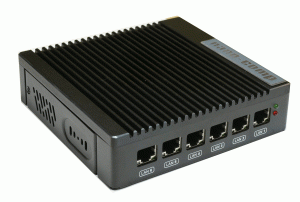
Ab sofort gibt es bei uns den Router auch mit 6 dedizierten Lan Ports. Der FR-006-01 hat die gleichen Daten wie der FR-004-1 nur mit 6 statt 4 Lan Ports. Er ist auch in zwei Versionen verfügbar, einmal Standard und einmal für NetCologne vorbereitet. Das Zubehör, WLAN oder G4 Modem, passt auch in den neuen Router.